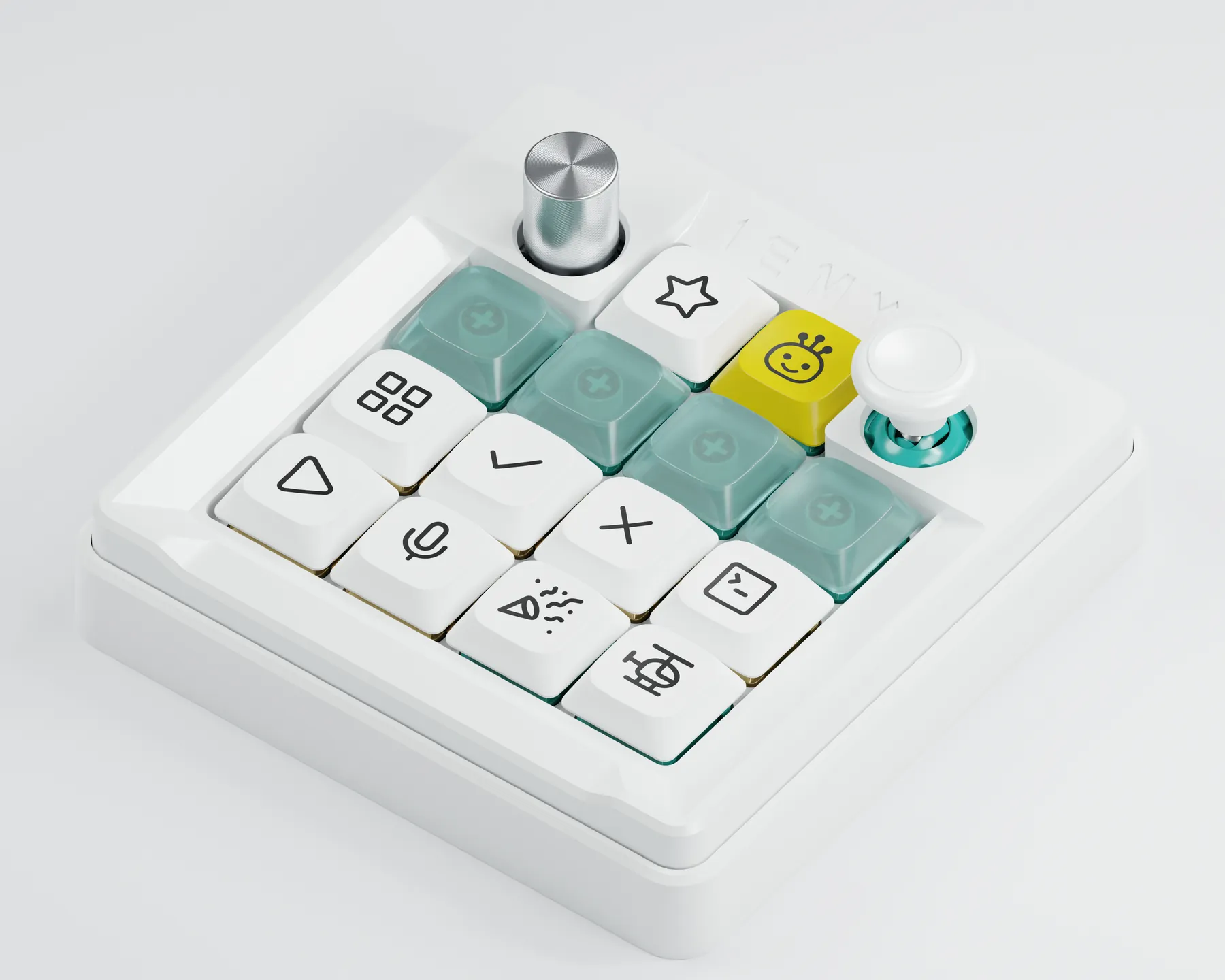
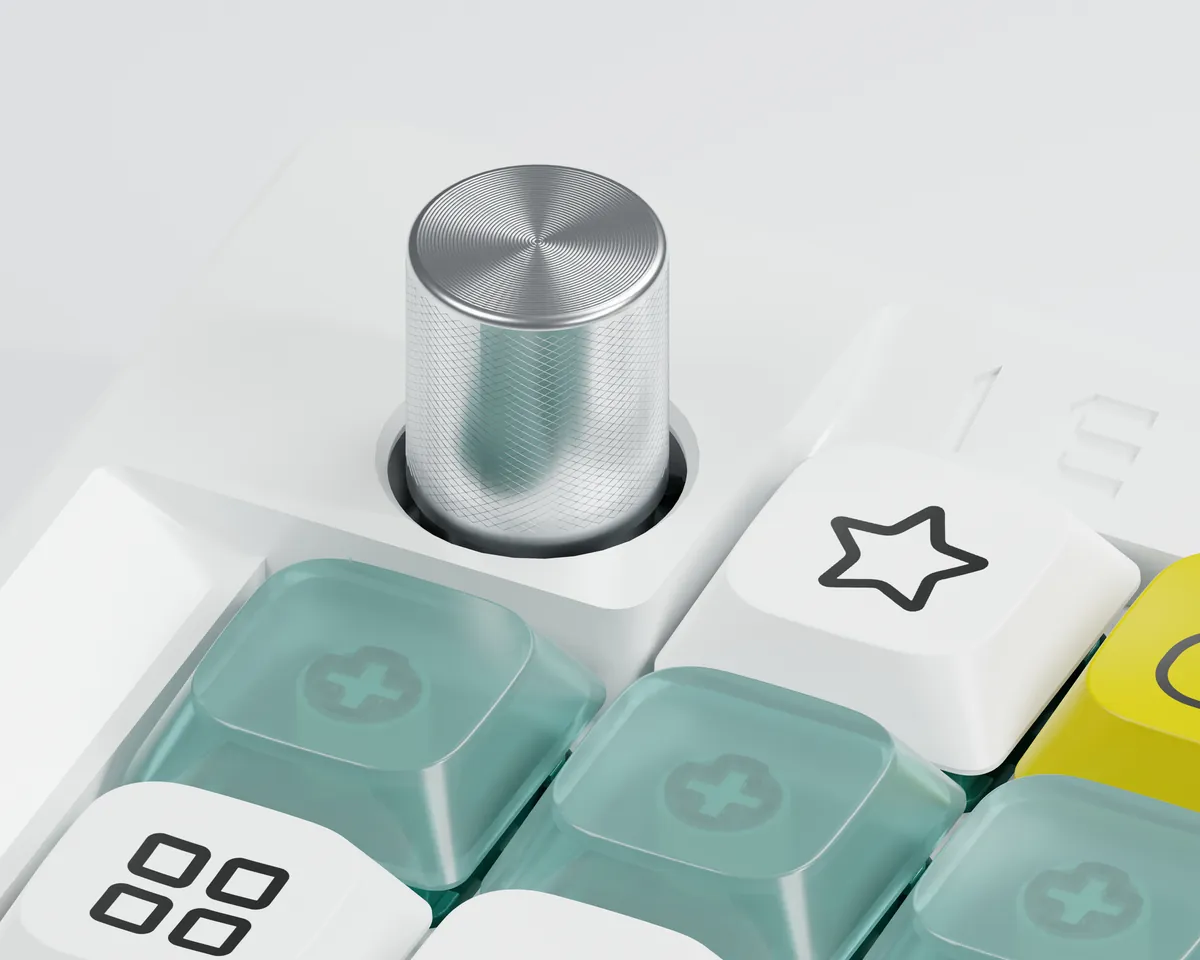
凯华编码器
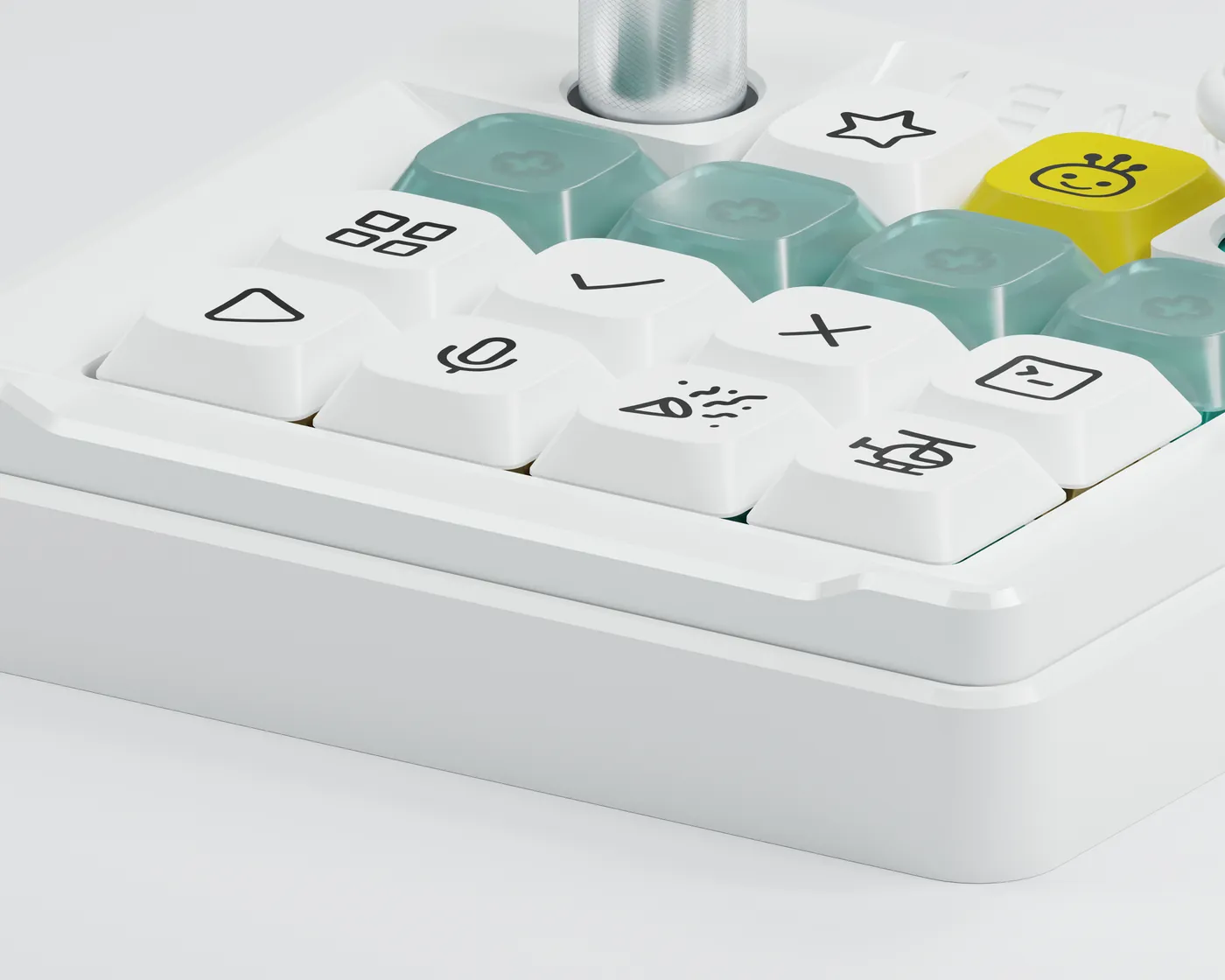
每圈 24 段清晰手感,可按压。顺时针、逆时针、按下分别设置:调音量、切曲目、静音,或者你常用的参数。
02/ Visible Intelligence
四颗透明按键,让藏在窗口里的进度来到桌面。少一点切屏,多一点从容。
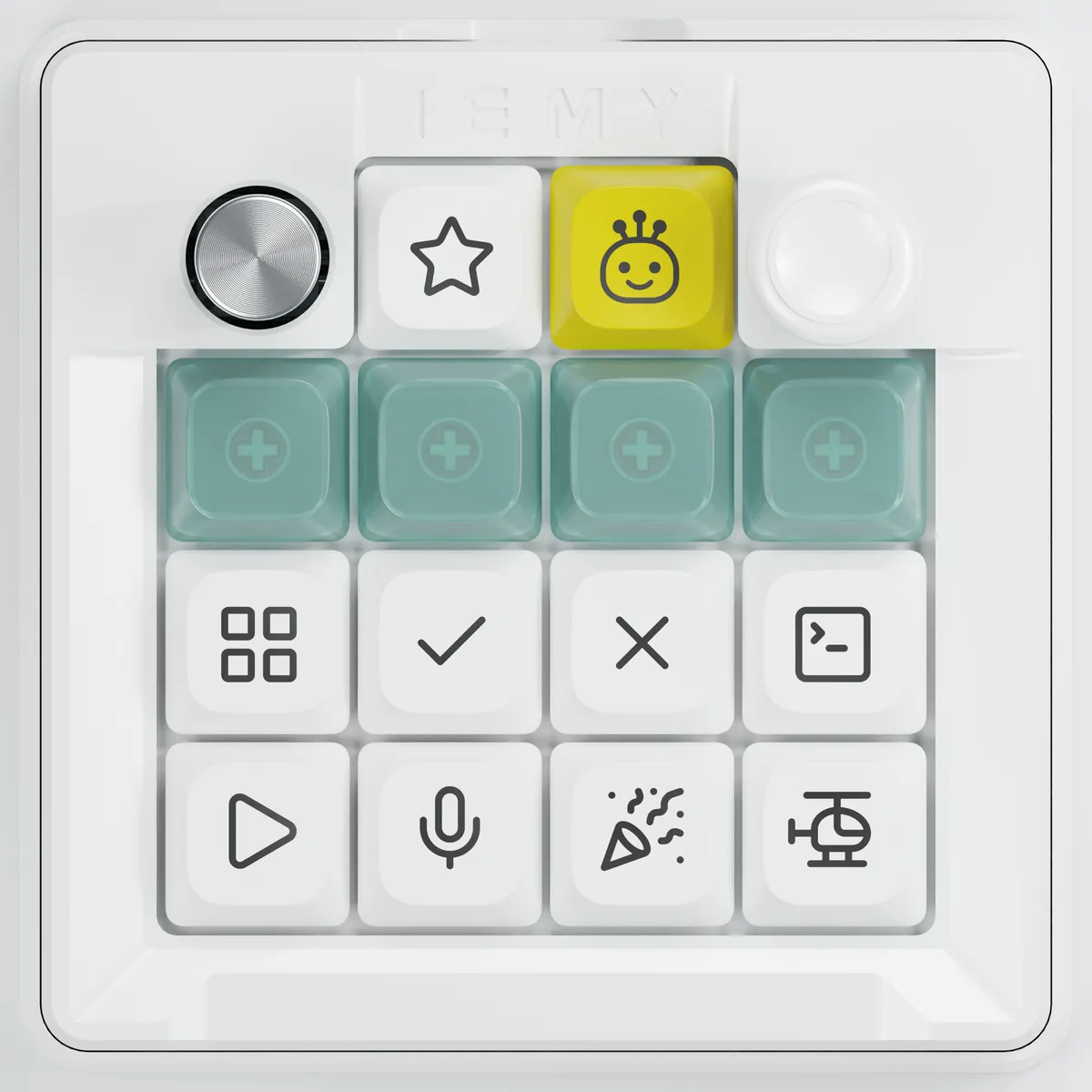
四个位置,接住不同的工作节奏。点一下卡片,看看灯怎么变。
每开始一个新任务,就放进下一颗空闲的透明键。任务结束后那颗键空出来;超过四个时,最早完成的先让位。
每颗透明键固定给一个 AI 工具,轮流显示它的任务。两种方式在配套软件里随时切换。
灯光为示意,产品照片为不亮灯版本。状态灯需要配套软件在后台运行,并已连接支持的 AI 工具(见下方「搭配的 AI 工具」)。
03/ Your Desk, In Flow
写代码、查资料、做文档,让不同任务各就各位。
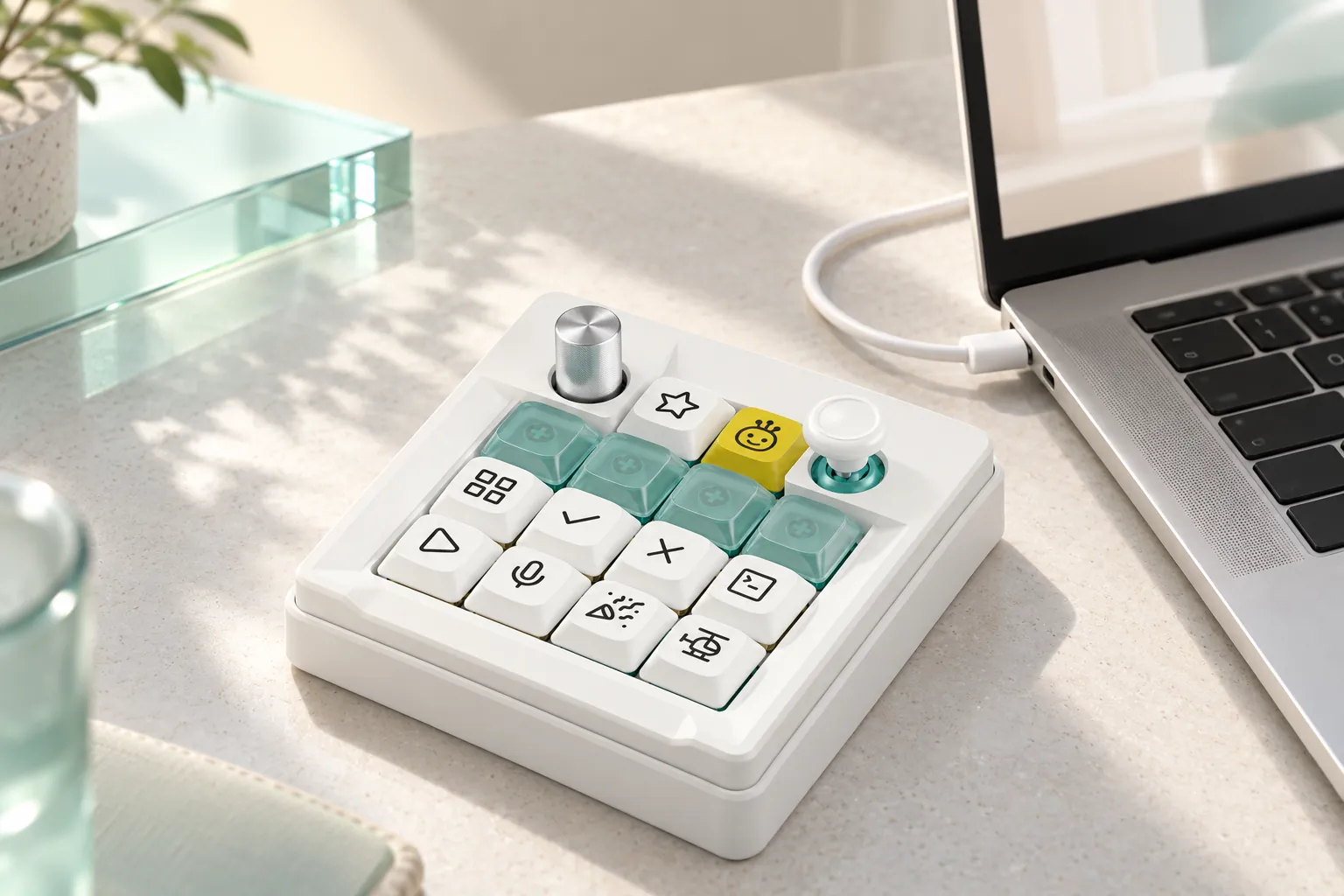 桌面使用场景
让进度自然推进,跑完时透明键会告诉你。
需要你确认时亮起,其余时间不打扰。
把表达留给思路,把切换交给按键。
04/ Speak & Act
按住语音键,把需求说完整;松开,交给 AI。
“整理刚才的资料,
列出三个关键结论。”
把连串的小动作,
交给一次熟悉的按键。
唤起 → 输入 → 执行
语音键设成「按住说话」:按住时唤起 AI 工具的语音输入,松开就结束。其他按键可以设成快捷键、打开应用、回到任务、媒体控制,或者一串连续动作。
05/ Control, Your Way
旋转、拨动,把常用操控交给指尖。
每圈 24 段清晰手感,可按压。顺时针、逆时针、按下分别设置:调音量、切曲目、静音,或者你常用的参数。
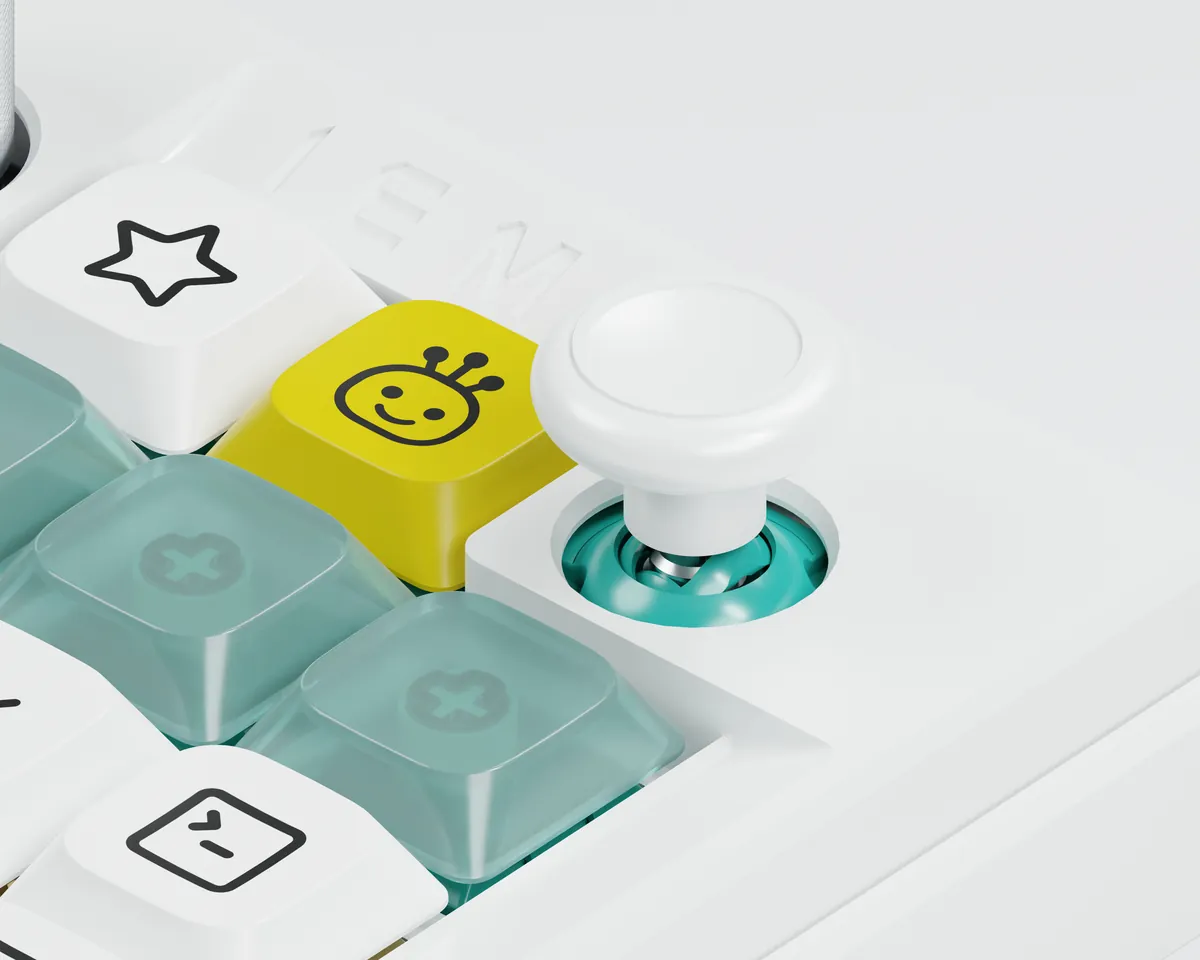
非接触式磁感应,带按压。可以当方向键、四个自定义按键、鼠标指针,或者按住拖动来微调滑块和色轮。
06/ Touch The Details
让日常高频的动作,有一个熟悉的落点。
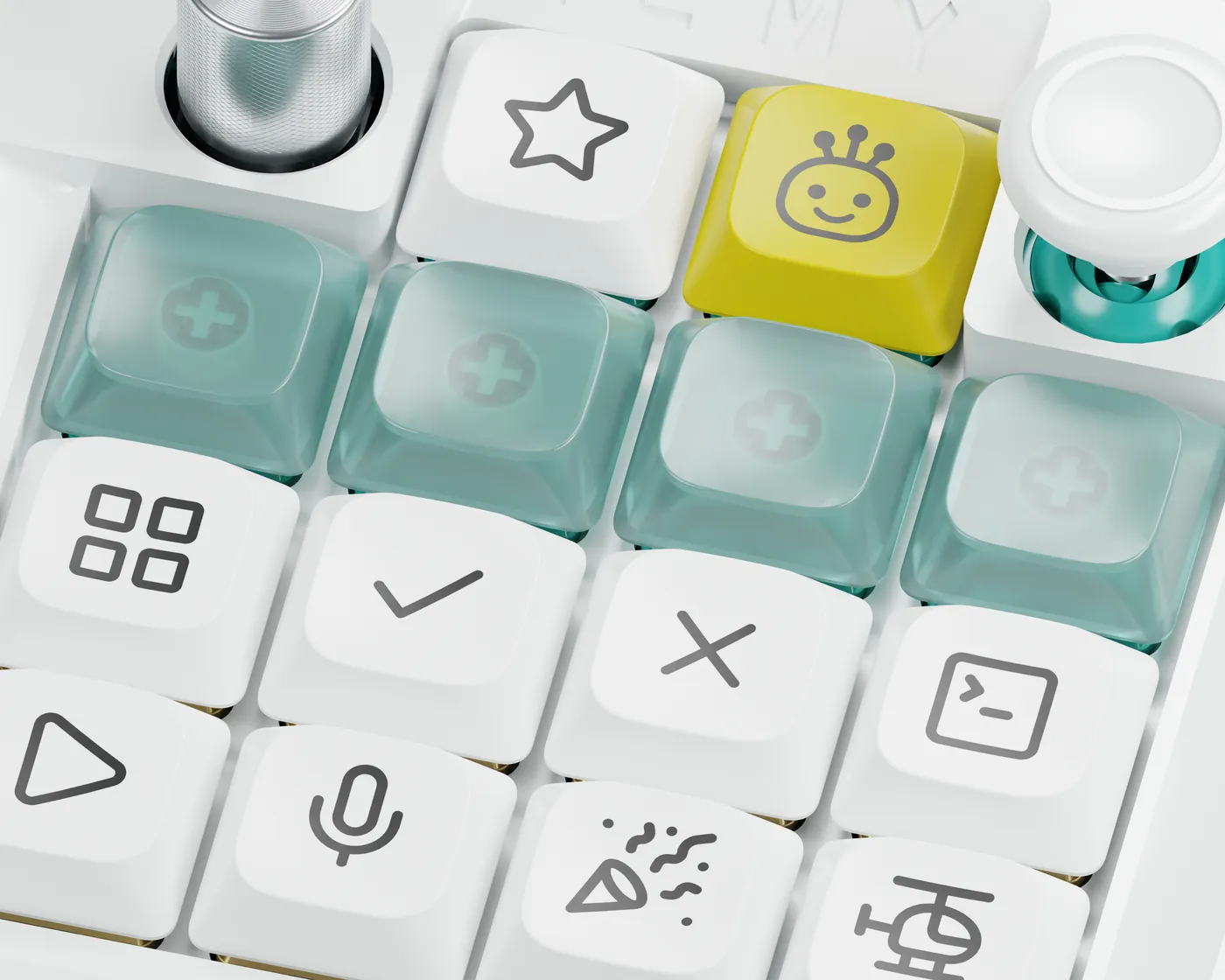
矮轴结构,让桌面操控更轻巧。
常用图案印在键上,抬手可辨。
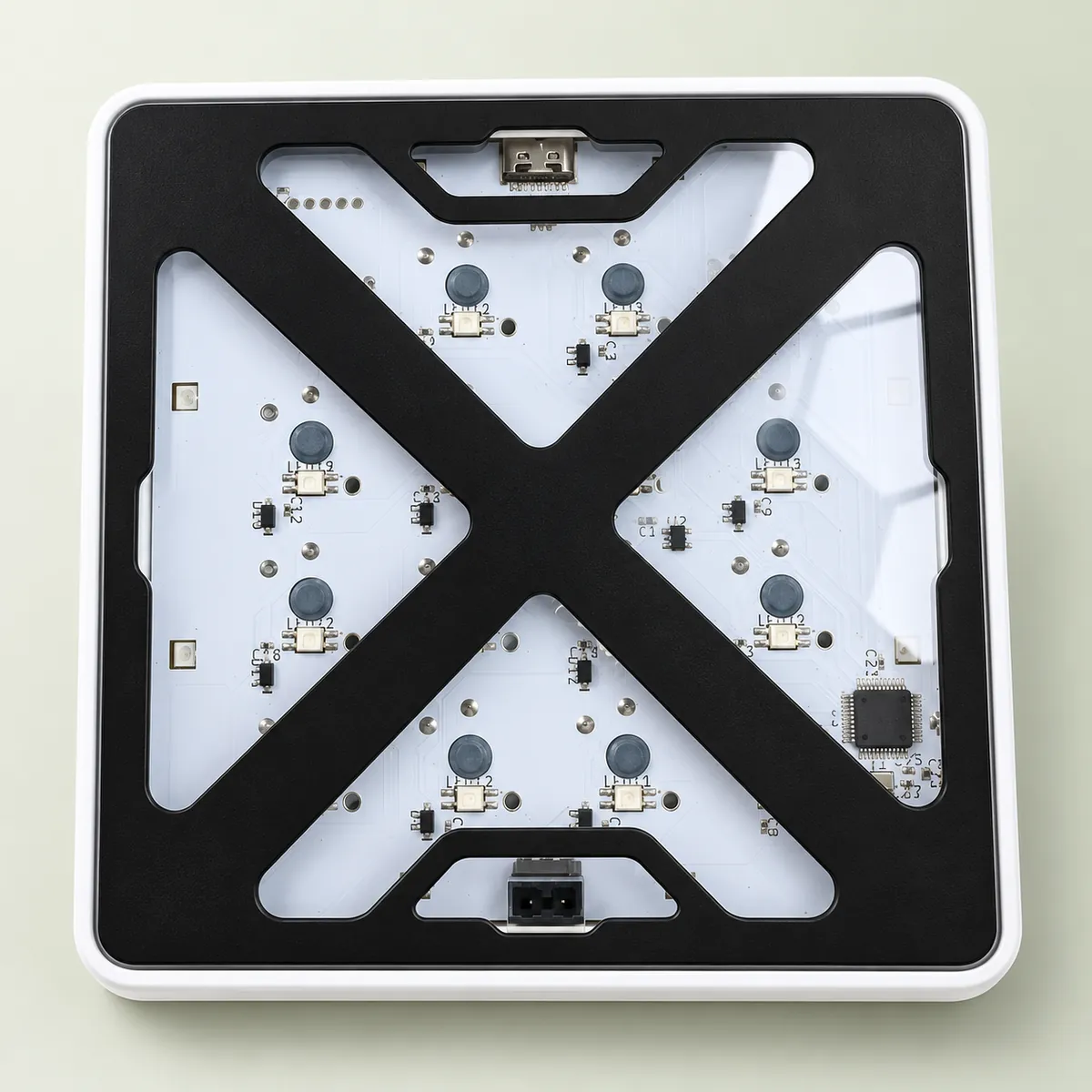
黑色 X 形结构,透过透明区域看见内部电路。
Works With
在配套软件的「AI 工具」页一键连接。连接后,任务的进度会出现在透明键上。





各工具提供的事件不同,支持范围以配套软件为准。工具名称与标志归各自所有者所有,仅用于说明兼容性。
Get Started
接上电脑,把熟悉的操作安排到手边。
用支持数据传输的 USB-C 线接到电脑,不需要装驱动。上电时松开旋钮,让摇杆自然回中。
打开 IEMY 软件,选你最常用的 AI 工具,它的快捷键会放到印着图案的键上,之后随时可以改。
在「AI 工具」页连接工具。看状态、切任务,需要你时及时接手。
基础按键、组合键和媒体键保存在 K01 里,关掉软件也能用;状态灯、打开应用、回到任务和连串动作需要软件在后台运行。
Specifications
| 按键 | 14 颗凯华知夏矮轴,其中 4 颗透明状态键;热升华图案键帽 |
|---|---|
| 旋钮 | 凯华编码器,每圈 24 段,可按压 |
| 摇杆 | TMR 磁感应摇杆,非接触式,可按压 |
| 灯光 | 每键 RGB 背光 + 底部氛围灯,亮度可调 |
| 连接 | USB-C 有线,由电脑供电,免驱 |
| 板载存储 | 最近同步的一套按键映射保存在设备中 |
| 底盖 | 亚克力镂空底盖,黑色 X 形结构 |
| 配套软件 | IEMY,支持 macOS 11 及以上(Apple 芯片 / Intel)、Windows 10 / 11(64 位) |
Download
版本 0.16.0 · 已附带 K01 固件 0.11.0,软件会在需要时提示更新。
不知道 Mac 用的是哪种芯片?点屏幕左上角的苹果菜单 →「关于本机」,看「芯片」或「处理器」一栏。文件校验值见 SHA256SUMS。
Support
确认 USB-C 线支持数据传输(有些线只能充电),换一个 USB 接口,并尽量直接接在电脑上,不经过扩展坞。
状态灯需要 IEMY 软件在后台运行,并在「AI 工具」页连接了对应工具。连接后,重新开始一次 AI 工具的会话。豆包目前只支持快捷键,没有状态灯。
普通按键、组合键和媒体键保存在 K01 里,随时可用。打开应用、回到任务、连串动作和状态灯由电脑上的软件执行,需要让 IEMY 在后台运行。
打开「系统设置 › 隐私与安全性 › 辅助功能」,确认 IEMY 已勾选;改完后重新打开 IEMY。K01 自身发出的普通按键不需要这项权限。
K01 在上电时记录摇杆的中心位置。松开摇杆,拔下 USB 线再插上即可重新记录;也可以在软件里调整灵敏度。
重新打开 IEMY,软件会认出处于恢复模式的 K01,按提示重新安装固件即可。需要手动进入恢复模式时:拔下 USB,按住旋钮再插上,等软件认出后松开。
K01 里保存着最近同步的那套按键,接上新电脑就能用。软件里的多套配置可以先在原电脑导出,再到新电脑导入。